
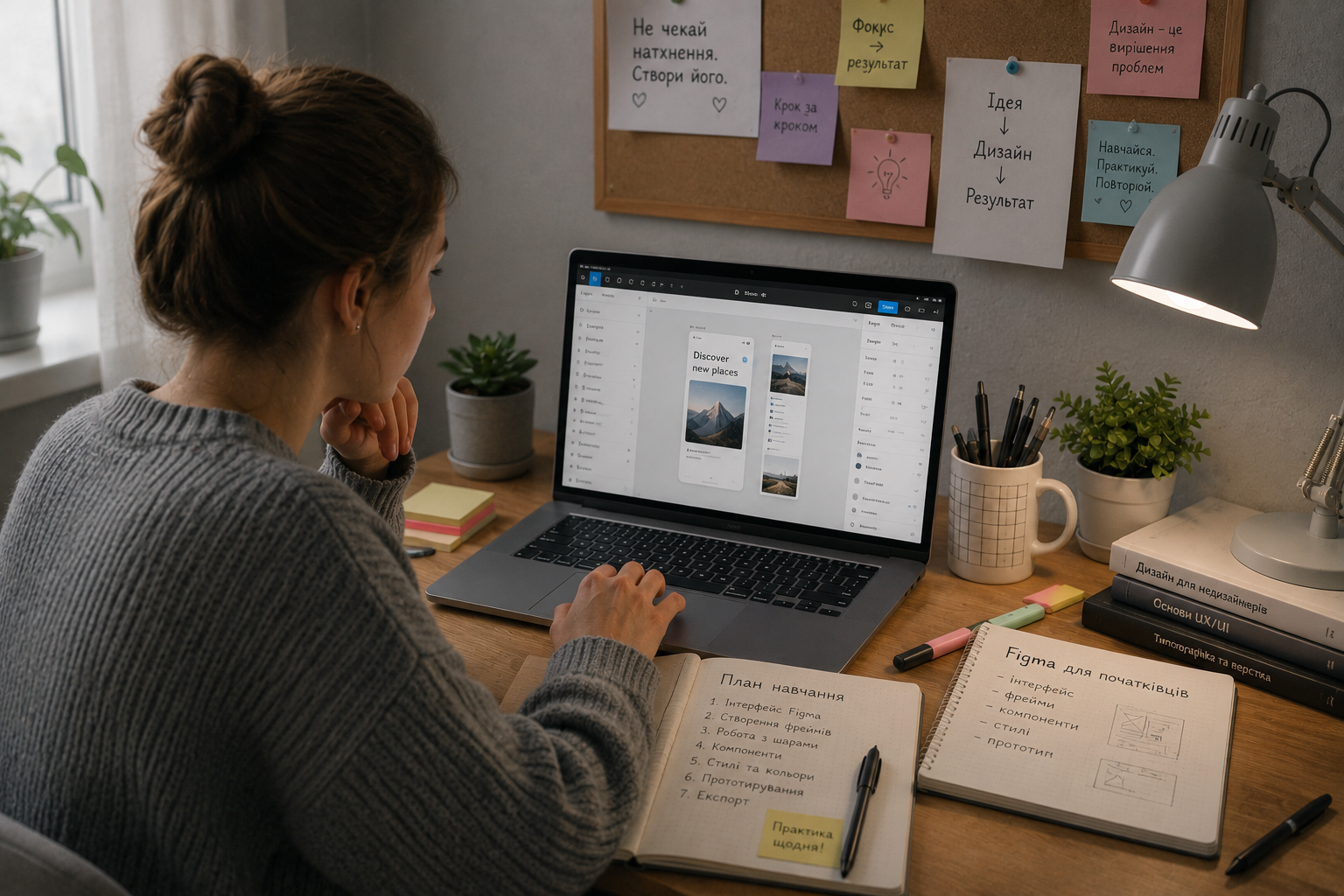
Відкрити Figma вперше — і відразу закрити, бо незрозуміло, з чого почати. Знайоме відчуття. Інтерфейс виглядає складним, панелі незрозумілі, і здається, що це інструмент лише для досвідчених дизайнерів. Але насправді Figma освоюється досить швидко, якщо рухатися в правильному порядку.
У цій статті пояснюємо, що таке Figma, як влаштований інтерфейс і як новачку рухатися від першого відкриття до перших реальних макетів.
Figma — це онлайн-інструмент для проєктування інтерфейсів, прототипів і візуального дизайну. Вона працює в браузері без встановлення, зберігає файли автоматично і дозволяє кільком людям працювати над одним файлом одночасно.
Figma це стандарт індустрії для UX/UI-дизайнерів, продуктових команд і всіх, хто проєктує цифрові продукти — сайти, застосунки, дашборди. За даними Stack Overflow Developer Survey 2025, Figma залишається найпопулярнішим інструментом для дизайну інтерфейсів серед фахівців по всьому світу.
Figma уроки і курси є у відкритому доступі — більшість базових навичок можна освоїти безкоштовно.
Чим Figma відрізняється від Canva
Це перше питання, яке виникає у новачків. Обидва інструменти — для візуального контенту, але між ними принципова різниця.
| Параметр | Figma | Canva |
|---|---|---|
| Для чого | Проєктування інтерфейсів і прототипів | Графічний контент із шаблонів |
| Рівень складності | Вищий, потрібне навчання | Низький, інтуїтивний |
| Шаблони | Мінімум — все з нуля | Тисячі готових шаблонів |
| Прототипування | Є — можна зробити клікабельний макет | Обмежено |
| Спільна робота | Вбудована, в реальному часі | Є, але простіша |
| Для кого | Дизайнери, розробники, PM | Маркетологи, SMM, всі |
Canva підходить, якщо потрібно швидко зробити пост, презентацію або флаєр. Figma — якщо ви проєктуєте інтерфейс сайту або застосунку. Детальніше про Canva читайте в статті «Canva для початківців: як створювати дизайн без навичок».
Як влаштований інтерфейс Figma
Перш ніж вчити інструменти — варто зорієнтуватися в інтерфейсі. Figma складається з кількох основних зон.
Ліва панель — це шари і структура файлу. Тут відображаються всі елементи макету у вигляді дерева: фрейми, групи, компоненти. Це «квартал архітекторів» — порядок тут визначає порядок в макеті.
Центральна область — робоче полотно. Тут відбувається вся робота: ви розміщуєте елементи, рухаєте їх, змінюєте розмір і бачите результат.
Права панель — властивості. Тут налаштовують розмір, колір, шрифт, відступи і все інше для обраного елемента.
Верхня панель — інструменти і дії. Переміщення, фігури, текст, прототип, коментарі.
«Figma виглядає складно лише перші кілька годин. Після того як розумієш логіку фреймів і шарів — все стає на місце і починаєш рухатися швидко» — із досвіду UX/UI-дизайнерів, які навчають новачків.
Базові інструменти для старту
Не треба вивчати всі інструменти одразу. Для початку достатньо семи.
- Move (V) — переміщення і виділення елементів. Перший інструмент, з яким працюєш постійно.
- Frame (F) — основний контейнер. Це «аркуш», на якому розміщується весь макет. Аналог артборду в інших програмах.
- Rectangle (R) — прямокутник. З нього будується більшість елементів інтерфейсу: кнопки, картки, блоки.
- Ellipse (O) — еліпс і коло. Для аватарів, іконок і декоративних елементів.
- Text (T) — текст. Заголовки, підписи, кнопки з текстом.
- Pen (P) — перо. Для малювання складних форм і векторних фігур.
- Hand (H) — рука. Для переміщення по полотну без виділення елементів.
Більшість інструментів мають гарячі клавіші — одна літера. Вивчіть їх з першого дня і робота стане вдвічі швидшою.

Покроковий маршрут освоєння Figma з нуля
Новачки часто роблять одну помилку: дивляться уроки без практики або навпаки — одразу намагаються зробити складний проєкт. Найкраще — рухатися по маршруту, де теорія і практика чергуються.
- Зареєструйтеся і відкрийте перший файл. Figma безкоштовна для особистого використання. Відкрийте порожній файл і просто покликайте по інтерфейсу — де що знаходиться.
- Вивчіть фрейми і базові фігури. Створіть кілька фреймів під різні розміри екранів. Намалюйте прямокутники, кола, додайте текст. Пограйтеся з кольорами і розмірами.
- Зробіть першу кнопку. Прямокутник з заокругленими кутами, текст усередині, колір фону, тінь. Це базовий елемент, який навчить розуміти шари і властивості.
- Зробіть просту картку. Зображення, заголовок, підзаголовок, кнопка. Це вже реальний UI-елемент, який є в будь-якому інтерфейсі.
- Спробуйте прототипування. З’єднайте два екрани стрілкою в режимі Prototype і натисніть «Play» — побачите, як виглядає клікабельний макет.
- Вивчіть компоненти. Компонент — це елемент, зміна якого оновлює всі копії одразу. Це основа ефективної роботи в Figma.
- Відтворіть чужий дизайн. Знайдіть будь-який гарний сайт і спробуйте відтворити одну його сторінку у Figma. Це найкращий спосіб вчитися.
«Найшвидший спосіб навчитися Figma — це відтворювати чужі дизайни. Не копіювати, а відтворювати самостійно. Ви зіткнетеся з реальними задачами і навчитеся вирішувати їх так, як це роблять досвідчені дизайнери» — із практики дизайн-менторів при роботі з початківцями.
Де практикуватися і знаходити ресурси
Для Figma є багато безкоштовних ресурсів. Ось найкорисніші для початківця:
- Figma Community — офіційна бібліотека безкоштовних шаблонів, UI-китів і файлів від дизайнерів з усього світу. Відкривайте чужі файли і дивіться, як вони влаштовані.
- YouTube — десятки безкоштовних курсів Figma уроки українською і англійською. Шукайте за запитами «Figma для початківців».
- Figma Learn — офіційна документація і навчальні матеріали від самої компанії.
- Dribbble і Behance — для натхнення і розуміння, як виглядає хороший UI.
Як працювати в Figma ефективно — це питання практики, а не лише теорії. Щоденні 30–40 хвилин у програмі дають більше, ніж перегляд годин відео без відкриття редактора.
Figma — це інструмент, який відкриває двері в одну з найзатребуваніших IT-спеціальностей. Якщо вас цікавить не просто освоїти програму, а зрозуміти професію глибше — читайте статтю «UX/UI-дизайнер: хто це і як стати з нуля». Там детально про те, яким шляхом іти і що потрібно для входу в дизайн як фах.