
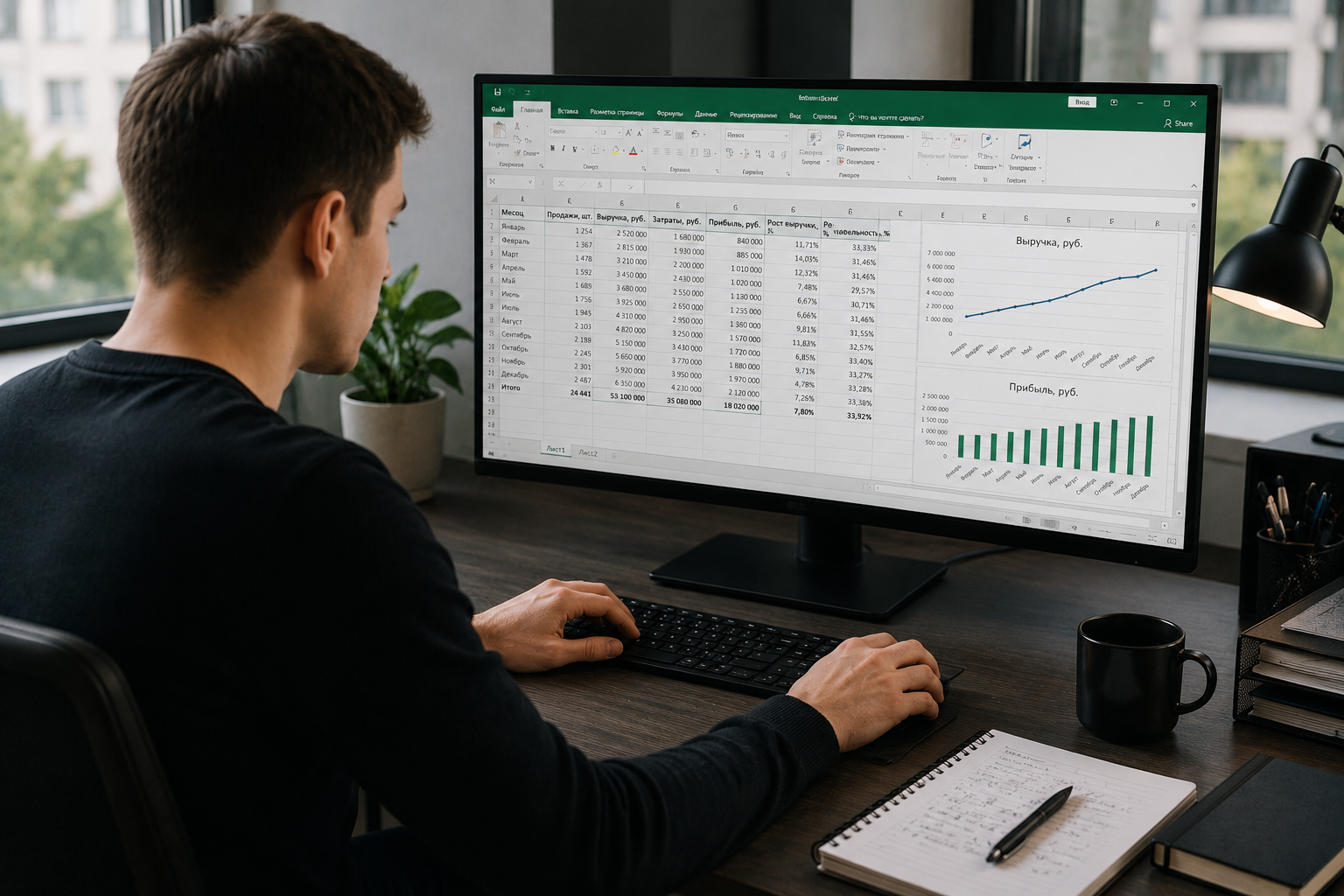
Excel є у кожному офісі, у кожному резюме і в кожній вакансії зі словом «аналітика». При цьому більшість людей роками відкривають його і роблять те саме: вводять дані і вручну підраховують суми. Насправді Excel вміє набагато більше — і навчитися цього реально за кілька тижнів.
У цій статті пояснюємо, як вивчити Excel з нуля, що вчити в якому порядку і де практикуватися, щоб навичка закріпилася.
Excel залишається одним із найзатребуваніших інструментів на ринку праці. Він потрібен бухгалтерам, маркетологам, аналітикам, менеджерам, студентам і всім, хто працює з будь-якими даними.
Знання Excel це не про «вміти відкрити файл». Це про вміння автоматизувати рутинні підрахунки, будувати звіти за хвилини замість годин і аналізувати дані без сторонньої допомоги.
Excel для початківців — це не страшно. Більшість корисних функцій освоюються за перший місяць регулярної практики.
З чого почати: розуміння інтерфейсу
Перш ніж вчити формули, варто розібратися з тим, як влаштована програма. Без цього навіть прості дії виглядають заплутано.
Основні елементи інтерфейсу Excel:
- клітинка — базова одиниця таблиці, має координати: стовпець позначається літерою (A, B, C), рядок — цифрою (1, 2, 3). Наприклад, клітинка A1 — перша зліва у першому рядку;
- рядок формул — поле над таблицею, де відображається вміст активної клітинки або формула;
- аркуші — вкладки внизу, між якими можна перемикатися;
- стрічка — панель інструментів угорі з вкладками «Головна», «Вставка», «Формули» тощо.
Перше завдання для новачка — відкрити порожній файл і просто потикатися: вводити числа, переміщатися між клітинками стрілками і Tab, змінювати ширину стовпців. Це займає 15 хвилин і знімає страх перед програмою.
Покроковий план вивчення Excel з нуля
Крок 1. Введення і форматування даних
Почніть з найпростішого: навчіться вводити текст і числа, форматувати клітинки (шрифт, розмір, колір, рамки), об’єднувати клітинки і фіксувати рядки або стовпці при прокрутці.
На цьому рівні важливо зрозуміти різницю між текстом і числом у клітинці. Якщо число введено як текст — формули з ним не працюватимуть. Це одна з найпоширеніших помилок початківців.
Крок 2. Базові формули і функції
Формула в Excel завжди починається зі знака «=». Це головне правило, яке треба запам’ятати раз і назавжди.
Починайте з найпростіших функцій:
- =SUM() — сума діапазону клітинок;
- =AVERAGE() — середнє значення;
- =MAX() і =MIN() — максимум і мінімум;
- =COUNT() — кількість заповнених клітинок;
- =IF() — умовна логіка: якщо умова виконана — одне значення, якщо ні — інше.
Функція IF відкриває цілий новий рівень роботи з даними. Наприклад: =IF(A1>100, «Виконано», «Не виконано»). Ця формула перевіряє значення і виводить текст залежно від результату.
Крок 3. Посилання на клітинки
Є два типи посилань, і розуміти різницю між ними критично важливо.
| Тип | Приклад | Коли використовувати |
|---|---|---|
| Відносне | =A1+B1 | Формула адаптується при копіюванні |
| Абсолютне | =$A$1+B1 | Одна клітинка фіксована, не змінюється при копіюванні |
Знак «$» перед літерою або цифрою фіксує відповідну частину адреси. Це необхідно, коли у формулі є постійний множник або ставка, яка не повинна зміщуватися.
Крок 4. Сортування, фільтри і форматування таблиць
Навчіться перетворювати діапазон даних на «розумну таблицю» через Ctrl+T. Це автоматично додає фільтри, красиве оформлення і спрощує роботу з великими масивами.
Фільтри дозволяють показувати лише потрібні рядки — наприклад, тільки продажі за певний місяць або тільки клієнтів із певного міста. Це економить годинник ручного перегляду.
Крок 5. Зведені таблиці
Зведена таблиця — це найпотужніший інструмент Excel для аналізу даних. Вона дозволяє за кілька кліків згрупувати і підрахувати дані по будь-якому параметру без жодної формули.
Наприклад, є таблиця продажів за рік з тисячами рядків. Зведена таблиця за 30 секунд покаже: скільки продав кожен менеджер, в якому місяці були найвищі продажі і яка категорія товарів найприбутковіша.
Детальний гайд по зведених таблицях — у статті «Зведені таблиці Excel: як зробити з нуля».
Крок 6. Діаграми і графіки
Дані, показані на графіку, сприймаються набагато швидше, ніж таблиця з числами. Excel будує діаграми за кілька кліків: виділіть дані, натисніть «Вставка» — «Діаграма» і оберіть тип.
Для більшості задач достатньо трьох типів: стовпчаста (порівняння), лінійна (тренд у часі) і кругова (частки від цілого).
«Більшість людей використовують Excel на 10% від його можливостей. Але ці 10% — не ті самі у всіх. Вчіть те, що потрібно саме для вашої роботи, а не все підряд» — із досвіду тренерів з Excel в корпоративному навчанні.
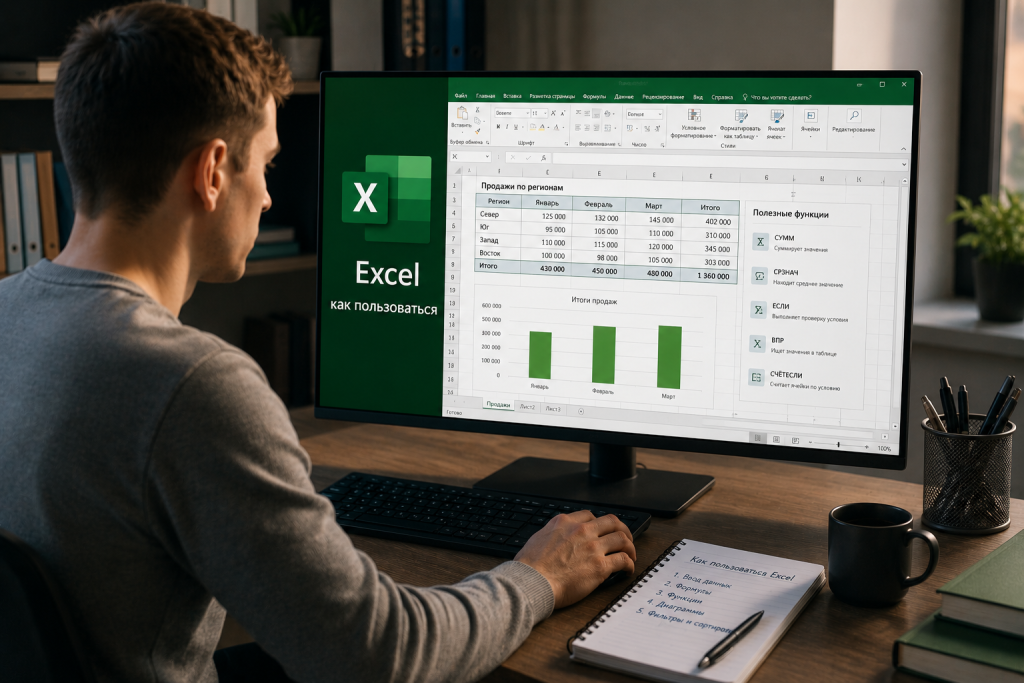
Де практикуватися
Знати теорію і вміти застосовувати — різні речі. Excel засвоюється лише через практику.
Кілька способів практикуватися без реальних задач:
- Ведіть особистий бюджет в Excel — доходи, витрати, категорії, підсумки за місяць.
- Зробіть таблицю з книгами або фільмами — оцінки, жанри, дати, сортування.
- Знайдіть публічні датасети — статистика населення, погода, спортивні результати — і поаналізуйте їх.
- Відтворюйте таблиці, які бачите в роботі або навчанні.
Реальна задача завжди вчить краще за штучне завдання. Якщо є можливість допомогти комусь з таблицею — беріться, навіть якщо не все знаєте. Саме так і засвоюється.
«Excel навчаєшся тоді, коли робиш реальну роботу і постійно натикаєшся на задачі, які ще не вмієш вирішити. Це і є найкращий курс» — із практики фахівців, які навчають Excel у корпоративному середовищі.
Що вчити після базового рівня
Коли базові формули і зведені таблиці вже знайомі — можна рухатися далі.
Наступні теми для середнього рівня:
- функції VLOOKUP і INDEX/MATCH — для пошуку і зв’язування даних між таблицями;
- умовне форматування — автоматичне підсвічування клітинок за умовою;
- захист листів і клітинок — для спільної роботи з файлом;
- базові макроси — автоматизація повторюваних дій.
Детальний огляд базових формул Excel з прикладами — у статті «Базові формули Excel, які потрібні кожному». А хто хоче рухатися в напрямку аналітики — Google Sheets як альтернатива Excel розглядається в статті «Google Sheets для початківців: формули, які потрібні всім».
Excel — один із тих інструментів, де вкладений час окупається швидко. Перший місяць може здаватися складним, але вже за два-три тижні регулярної практики з’являється впевненість і відчуття, що програма стала зрозумілою. Починайте з базових формул і реальних задач — все інше прийде з практикою.