
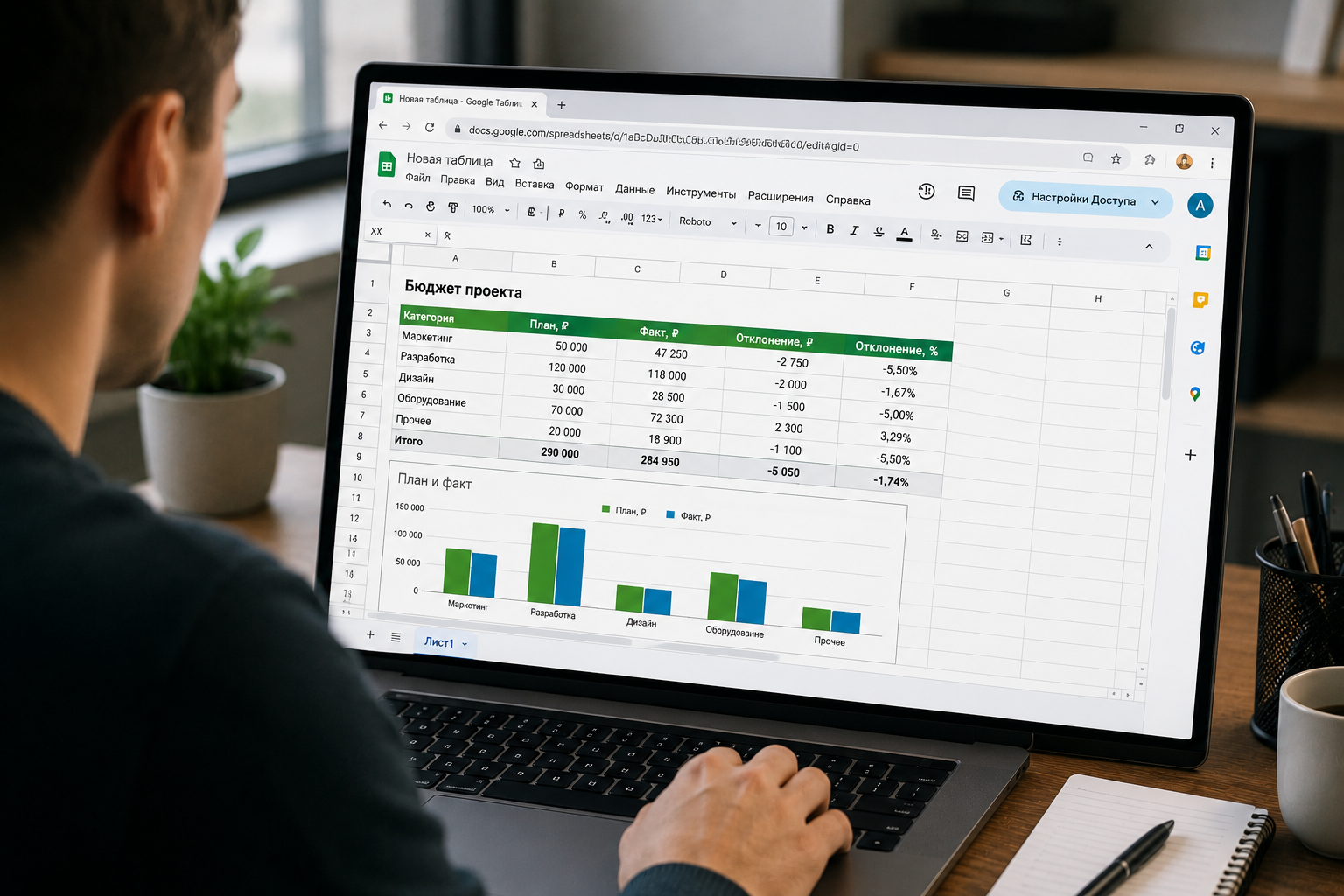
Відкрити таблицю, яку хтось надіслав у Google Sheets, і зрозуміти, що взагалі не знаєш, де що знаходиться — знайоме відчуття. Особливо якщо до цього працював лише в Excel або взагалі не мав справи з електронними таблицями.
У цій статті пояснюємо, що таке Google Sheets, чим він відрізняється від Excel, які формули потрібні в першу чергу і як користуватися спільною роботою.
Що таке Google Sheets
Google Sheets — це безкоштовний онлайн-інструмент для роботи з електронними таблицями від Google. Він працює прямо в браузері — нічого встановлювати не потрібно. Всі файли зберігаються автоматично на Google Диску.
Google Sheets це повноцінний аналог Excel, але з кількома суттєвими перевагами для командної роботи: кілька людей можуть редагувати один документ одночасно, бачити зміни в реальному часі і залишати коментарі прямо в клітинках.
Для студентів, фрилансерів і невеликих команд Google Sheets часто зручніший за Excel — він безкоштовний, доступний з будь-якого пристрою і не потребує ліцензії.
Чим Google Sheets відрізняється від Excel
Обидва інструменти схожі за логікою: клітинки, формули, аркуші. Але між ними є важливі відмінності.
| Параметр | Google Sheets | Excel |
|---|---|---|
| Вартість | Безкоштовно | Платна ліцензія або підписка |
| Де працює | У браузері, онлайн | Встановлена програма |
| Спільна робота | Вбудована, в реальному часі | Через OneDrive або окремі налаштування |
| Збереження | Автоматично | Вручну або автозбереження |
| Унікальні функції | QUERY, IMPORTRANGE, GOOGLETRANSLATE | Power Query, макроси VBA |
| Офлайн-режим | Обмежений | Повноцінний |
Якщо працюєте в команді або часто передаєте файли — Google Sheets зручніший. Якщо потрібна потужна аналітика, макроси або робота з великими масивами — Excel дає більше можливостей. Детальніше про Excel читайте в статті «Як вивчити Excel з нуля: покроковий план».
Як створити таблицю в Google Sheets
Щоб почати роботу, достатньо мати акаунт Google. Відкрийте sheets.google.com і натисніть «+» — новий порожній файл готовий.
Кілька базових дій, які варто освоїти одразу:
- перейменуйте файл — клікніть на назву «Без назви» вгорі і введіть свою;
- додайте аркуш — кнопка «+» внизу зліва;
- зафіксуйте перший рядок — «Перегляд» → «Закріпити» → «1 рядок»: він залишатиметься на місці при прокрутці;
- відрегулюйте ширину стовпця — двічі клікніть на межу між стовпцями у заголовку.
Все це займає 5 хвилин і суттєво полегшує подальшу роботу.
«Google Sheets — це не спрощений Excel. Це інший інструмент із власними сильними сторонами. Хто вміє і те, й інше — має перевагу в будь-якій команді» — із практики фахівців, які навчають роботі з таблицями.
Базові формули Google Sheets з прикладами
Формули в Google Sheets працюють так само, як в Excel — завжди починаються зі знака «=». Більшість функцій ідентичні.
Математичні функції
=SUM(A1:A10) — сума всіх значень від A1 до A10. =AVERAGE(B1:B10) — середнє значення діапазону. =MAX(C1:C10) і =MIN(C1:C10) — максимум і мінімум у діапазоні. =COUNT(D1:D10) — кількість клітинок із числами. =COUNTA(D1:D10) — кількість непорожніх клітинок (включно з текстом).
Логічна функція IF
=IF(умова, значення_якщо_так, значення_якщо_ні)
Приклад: =IF(A1>100, «Виконано», «Не виконано») — перевіряє, чи більше значення в A1 за 100, і виводить відповідний текст.
IF — це базова функція для будь-якої умовної логіки. З неї починається розуміння того, як таблиця може «думати».
Функція VLOOKUP — пошук значень
=VLOOKUP(що_шукаємо, де_шукаємо, номер_стовпця, 0)
Приклад: є список товарів з цінами. Вводите назву товару — таблиця автоматично підтягує ціну з іншого листа.
VLOOKUP шукає значення у першому стовпці діапазону і повертає значення з потрібного стовпця в тому самому рядку. Останній аргумент «0» означає точний збіг.
Функція QUERY — унікальна перевага Sheets
=QUERY(дані, «SELECT * WHERE C>100»)
QUERY — це унікальна функція Google Sheets, якої немає в Excel. Вона дозволяє робити SQL-подібні запити до таблиці прямо у формулі. Наприклад, відфільтрувати рядки за умовою або вибрати лише певні стовпці.
Для початківців QUERY може здатися складною — її краще освоювати після того, як базові формули вже знайомі.
Функція IMPORTRANGE — зв’язування таблиць
=IMPORTRANGE(«посилання_на_таблицю», «Аркуш1!A1:C100»)
IMPORTRANGE підтягує дані з однієї Google-таблиці в іншу автоматично. Дуже зручно, коли кілька людей ведуть окремі файли, а зведений звіт формується автоматично в одному місці.
Спільна робота в Google Sheets
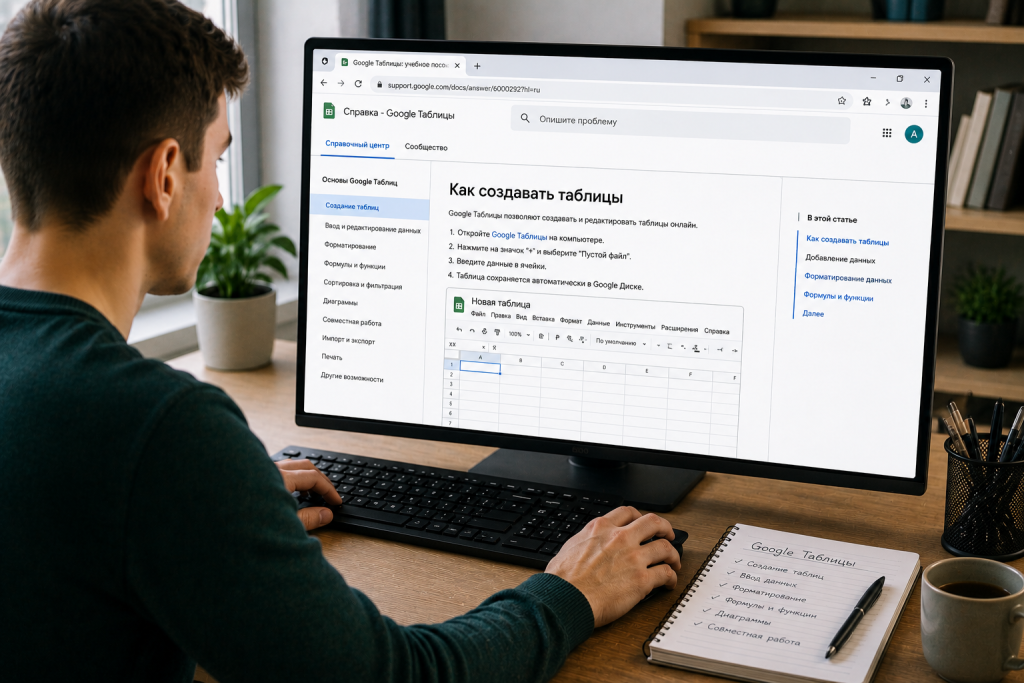
Це головна перевага Sheets перед Excel для командної роботи. Кілька людей можуть одночасно редагувати один файл — і всі бачать зміни в реальному часі.
Щоб надати доступ, натисніть кнопку «Поділитися» у правому верхньому куті. Є три рівні доступу:
- переглядач — може лише читати;
- коментатор — може залишати коментарі, але не редагувати;
- редактор — може змінювати вміст.
Корисні функції для командної роботи:
- коментарі — клікніть правою кнопкою на клітинку і оберіть «Додати коментар»;
- історія змін — «Файл» → «Переглянути історію версій» — можна повернутися до будь-якої попередньої версії;
- захист діапазону — можна заборонити редагування певних клітинок для окремих людей.
«Найбільша помилка при спільній роботі в Sheets — відсутність захисту формул. Один випадковий клік колеги може зіпсувати логіку всієї таблиці. Захищайте ключові клітинки одразу» — із практики фахівців, які ведуть командні таблиці.
Корисні гарячі клавіші
Знання гарячих клавіш суттєво прискорює роботу. Ось найпотрібніші для початківця:
- Ctrl+C / Ctrl+V — копіювати і вставити.
- Ctrl+Z — скасувати останню дію.
- Ctrl+Shift+V — вставити тільки значення, без форматування.
- Ctrl+Enter — заповнити виділений діапазон одним значенням.
- Ctrl+Space — виділити весь стовпець.
- Shift+Space — виділити весь рядок.
- Ctrl+; — вставити поточну дату.
Google Sheets засвоюється швидко, якщо починати з реальних задач — особистий бюджет, список задач, облік витрат. Вже через тиждень базова робота з таблицями стає звичною. Якщо хочете глибше розібратися з документами Google — читайте статтю «Як працювати з Google Docs: повний гайд».